法規系統SA Law為了提升使用者體驗,附帶數種便利功能,本文詳細說明如下。
本頁目次
頁面內搜尋
使用方法:
- 前往各法規(
/act)、其修法沿革(/amendments)頁面。 - 點擊右上角懸浮的「放大鏡」按鈕。
- 輸入關鍵字查找。
需注意的是,頁面內查詢只會搜尋:
- 法條標題、內文
- 對照表標題、內文(不含總說明)
其餘內容如附件內文、跨法規查詢等,需自行查閱。
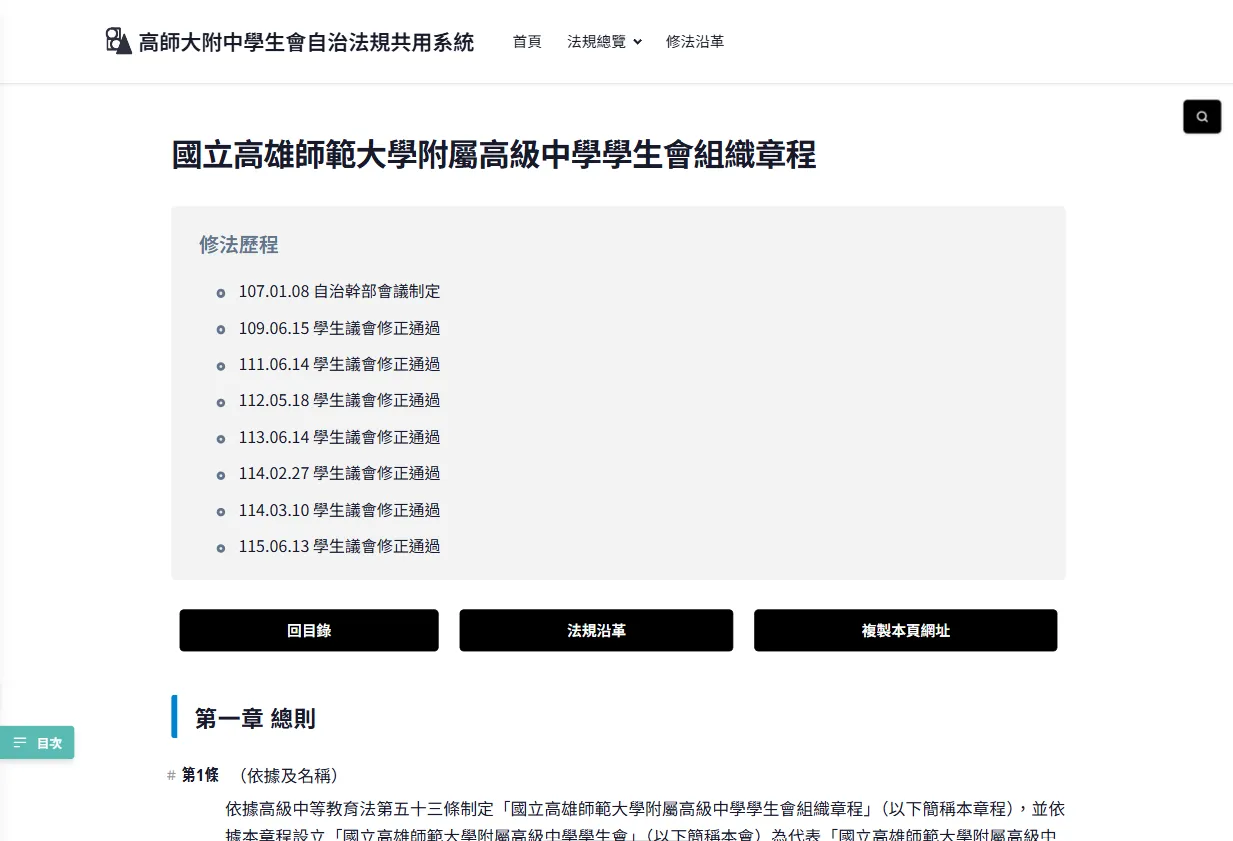 右上角「放大鏡圖示」即為頁面內搜尋功能。
錨點連結
各法規條號前方均有井字號「#」,點擊「#」會將畫面移動至該法條的位置,並使網址帶有該法條的錨點(點擊目次內的章節也會有相同的效果)。
此時只要點擊複製連結,或手動將連結複製下來,會發現網址後方有「#article-X」的錨點。您亦可手動修改錨點以快速導航至目標條號。
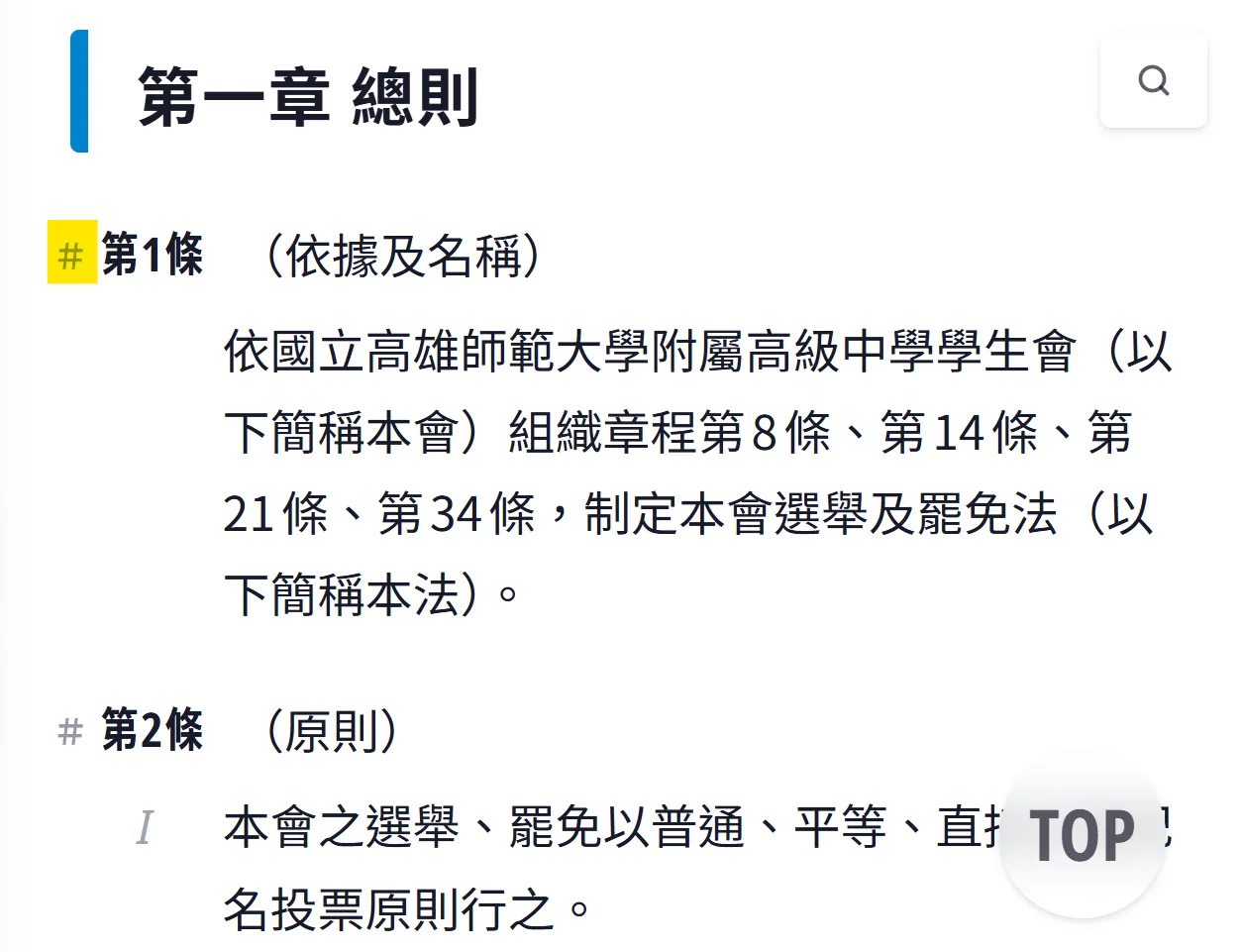 點擊條號前方的井字號「#」,即可移動至該條文的位置,此時複製連結就會帶有該條條文錨點。
功能清單(搭配錨點)
各法條頁面均有三個功能選單,分別為回法規目錄、法規沿革以及複製本頁網址。
法規沿革部分,如導向本系統內的沿革頁面,則僅顯示為「法規沿革」;如導向外部資料(諸如校務章則之沿革),則會顯示為類似於「法規沿革↗」的樣態。
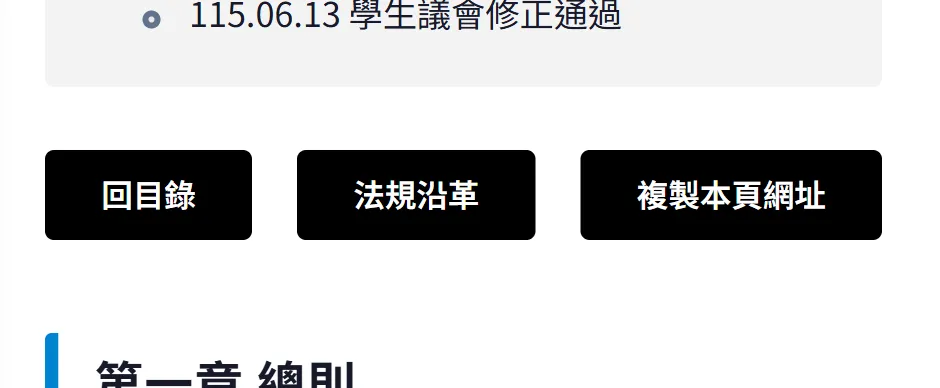 各法規頁面提供三種功能選單,注意中間「法規沿革」按鈕為內部/外部網址。
目次
分為行動版與電腦版的運作邏輯,分述如下:
-
行動版操作邏輯
於「畫面頂部及底部」,或是「向上滑動」時,會於左下方跳出目次按鈕,點擊即可開啟目次選單。
點擊章節後目次選單會自動關閉;點擊上方
<按鈕或右邊選單之外空白區域,亦可手動關閉目次。 -
電腦版操作邏輯
電腦版因螢幕較寬,有足夠側邊空間,因此目次會常駐在畫面左方。如不希望目次干擾閱讀體驗,亦可點擊上方
<按鈕手動關閉目次。
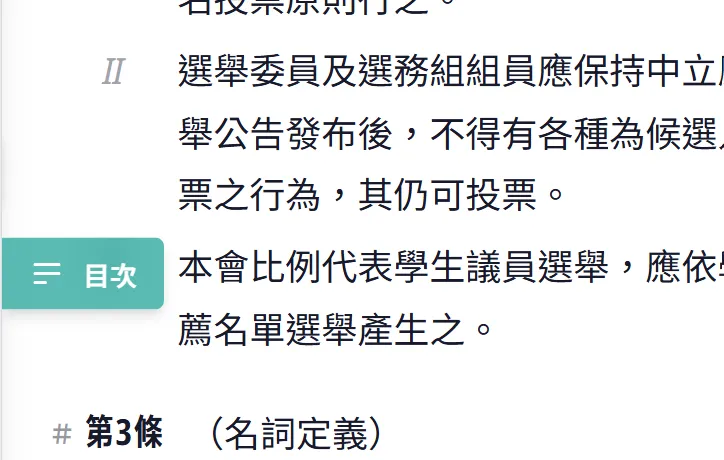 非常榮幸與各位介紹本系統最受歡迎的功能:條文目次!
深色模式
法規系統會隨裝置偏好自動切換深色/淺色主題。
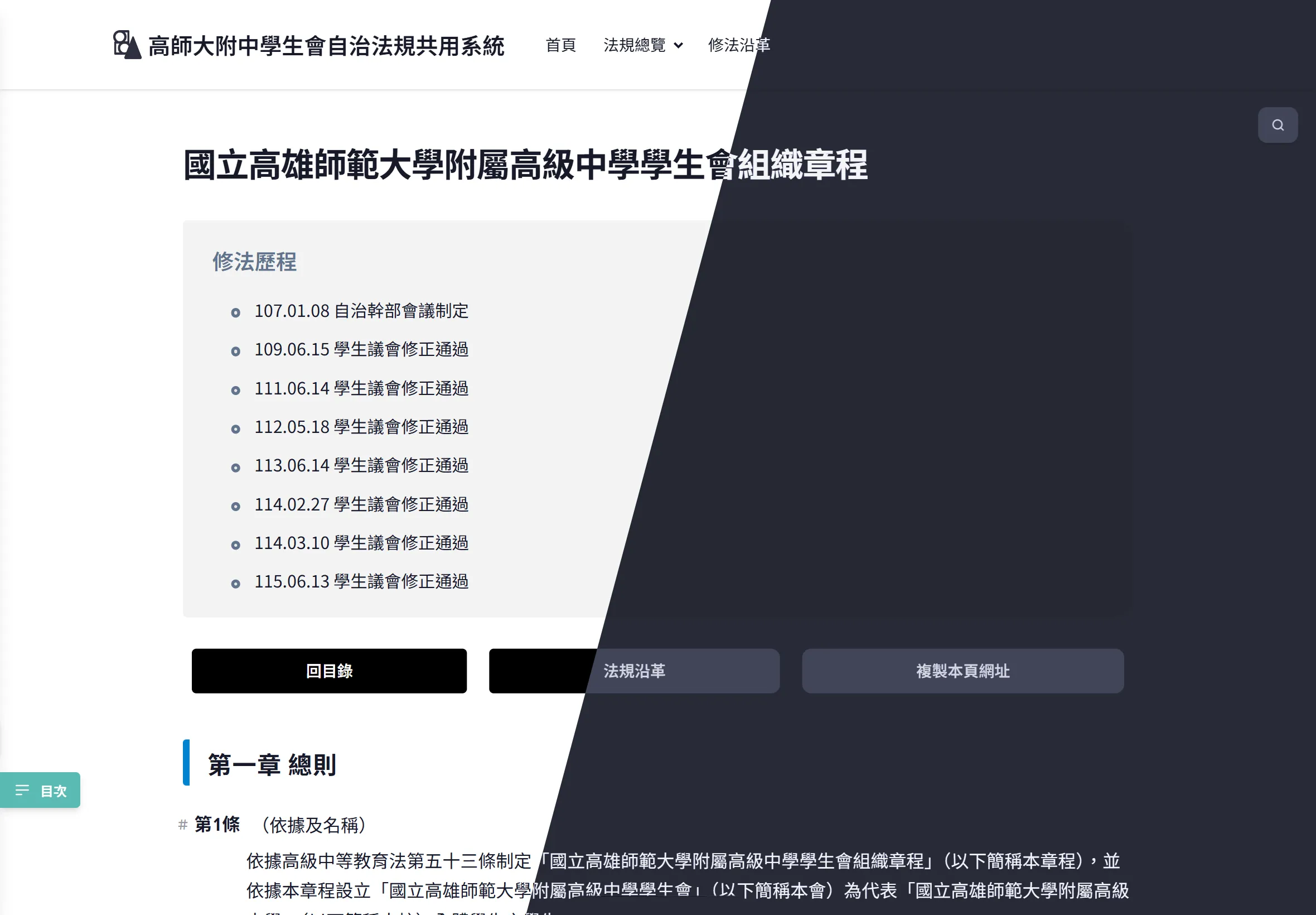 深色/淺色模式自動隨裝置設定變化。
「項」加註羅馬數字
依照本會法規標準法的規定,「項」不冠數字。考量書寫上的美觀,學生議會排版「項」的時候,會於前方空二字書寫,惟於項數較多時,仍難快速辨別某項是該條中的第某項。
有鑑於此,參考我國法律實務方式,使用羅馬數字於項的前方加註項次,以方便對照。並參考中央法規資料庫的體例,條文中僅一項者,不另加註項次。
但引用法規文本時,除依本會自治法規標準法第6條之11書寫者之外,項仍應以阿拉伯數字寫為第1項、第2項為宜。
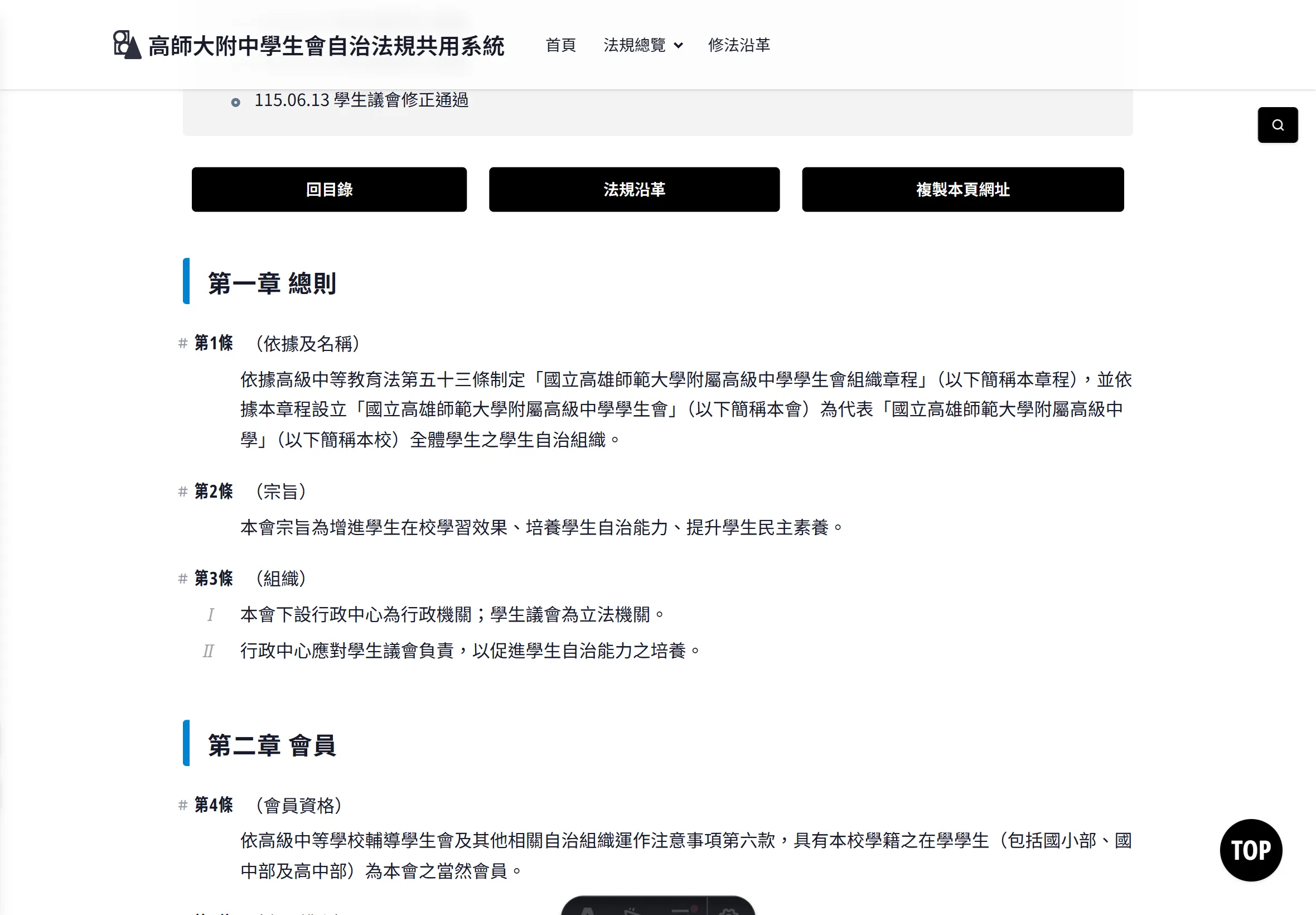 參照我國法律實務做法,項加註羅馬數字。並僅於2項以上才開始加註數字。